Domain kunst-frankfurt.de kaufen?
Wir ziehen mit dem Projekt
kunst-frankfurt.de um.
Sind Sie am Kauf der Domain
kunst-frankfurt.de interessiert?
domain@kv-gmbh.de · 0541-91531010
Domain kunst-frankfurt.de kaufen?
Was bedeutet Standarddrucker?
Was bedeutet Standarddrucker? Ein Standarddrucker ist der Drucker, der standardmäßig für den Druck von Dokumenten und Dateien auf einem Computer oder Netzwerk ausgewählt ist. Dies bedeutet, dass alle Druckaufträge automatisch an diesen Drucker gesendet werden, es sei denn, der Benutzer wählt explizit einen anderen Drucker aus. Der Standarddrucker kann je nach den Einstellungen des Benutzers oder des IT-Administrators festgelegt werden und kann ein lokaler Drucker oder ein Netzwerkdrucker sein. Die Auswahl eines Standarddruckers erleichtert die Verwendung und den Zugriff auf Druckfunktionen und -dienste und kann die Effizienz bei der Verwendung von Druckern verbessern. **
Was heißt Windows verwaltet Standarddrucker?
Windows verwaltet den Standarddrucker, indem es festlegt, welcher Drucker standardmäßig für alle Druckaufträge verwendet wird. Dies bedeutet, dass alle Druckaufträge automatisch an den Standarddrucker gesendet werden, es sei denn, der Benutzer wählt explizit einen anderen Drucker aus. Der Standarddrucker kann je nach den Einstellungen des Benutzers oder des Netzwerkadministrators variieren. Durch die Verwaltung des Standarddruckers erleichtert Windows den Druckprozess und sorgt dafür, dass Dokumente ohne zusätzliche Konfiguration gedruckt werden können. Benutzer können den Standarddrucker über die Systemeinstellungen von Windows ändern. **

Ähnliche Suchbegriffe für Standarddrucker
Top-Angebote
Produkte zum Begriff Standarddrucker:
-
Barnbaum, Bruce: Die Kunst der FotografieDie Kunst der Fotografie , Der Weg zum eigenen fotografischen Ausdruck , Kühlwasserschläuche > Motorkühlung , Auflage: 2., erweiterte und überarbeitete Auflage, Erscheinungsjahr: 201709, Produktform: Leinen, Autoren: Barnbaum, Bruce, Übersetzung: Haxsen, Volker, Auflage: 17002, Auflage/Ausgabe: 2., erweiterte und überarbeitete Auflage, Seitenzahl/Blattzahl: 418, Abbildungen: komplett in Farbe, Themenüberschrift: PHOTOGRAPHY / Subjects & Themes / Landscapes, Keyword: Kreativität; Bildsprache; Bildstil; Schwarzweiß; Landschaftsfotografie, Fachschema: Fotografie / Allgemeines, Einführung, Lexikon~Farbfotografie~Fotografie~Photo~Photographie, Thema: Entdecken, Warengruppe: HC/Fotografieren/Filmen/Videofilmen, Fachkategorie: Fotografie, Thema: Verstehen, Text Sprache: ger, Seitenanzahl: XI, Seitenanzahl: 418, UNSPSC: 49019900, Warenverzeichnis für die Außenhandelsstatistik: 49019900, Verlag: Dpunkt.Verlag GmbH, Verlag: Dpunkt.Verlag GmbH, Verlag: dpunkt, Länge: 260, Breite: 256, Höhe: 32, Gewicht: 2201, Produktform: Gebunden, Genre: Sachbuch/Ratgeber, Genre: Sachbuch/Ratgeber, Vorgänger EAN: 9783898648165, Herkunftsland: DEUTSCHLAND (DE), Katalog: deutschsprachige Titel, Katalog: Gesamtkatalog, Katalog: Lagerartikel, Book on Demand, ausgew. Medienartikel, Relevanz: 0020, Tendenz: +1, Unterkatalog: AK, Unterkatalog: Bücher, Unterkatalog: Hardcover, Unterkatalog: Lagerartikel, WolkenId: 67404949,90 €*Versand: 0,00 €Sichere Weiterleitung zum Anbieter
-
Inktank Publishing Katalog zur Ausstellung der Geschichte der Medizin in Kunst und Kunsthandwerk (Deutsch, Softcover, Eugen Holländer) (56068771)Inktank Publishing Katalog zur Ausstellung der Geschichte der Medizin in Kunst und Kunsthandwerk (Deutsch, Softcover, Eugen Holländer) (56068771)16,50 €*Versand: 0,00 €Sichere Weiterleitung zum Anbieter
-
Malerei, Fotografie, Film, Sachbücher von Laszlo Moholy-NagyDas Buch "Malerei, Fotografie, Film" von Laszlo Moholy-Nagy ist ein bedeutendes Werk der Avantgarde, das die Entwicklung der modernen Kunst massgeblich beeinflusst hat. In diesem Faksimile wird Moholy-Nagys innovative Herangehensweise an die Kunst dokumentiert, die um 1925 begann, als er die traditionelle Malerei hinter sich liess und sich dem "Zeichnen mit Licht" zuwandte. Er experimentierte mit neuen fotografischen Techniken und stellte die konventionelle Perspektive in Frage. Moholy-Nagy träumte von Apparaten, die die Welt aus verschiedenen Blickwinkeln erfassen können, und seine Visionen sind in vielen seiner Fotografien und Kunstwerke erkennbar. Dieses Buch ist nicht nur eine Hommage an einen der einflussreichsten Künstler des 20. Jahrhunderts, sondern auch ein wertvoller Beitrag zur Diskussion über die Rolle der Technik in der Kunst.59,00 €*Versand: 0,00 €Sichere Weiterleitung zum Anbieter



-
Wie Standarddrucker festlegen Windows 10?
Um einen Standarddrucker in Windows 10 festzulegen, gehe zu den Einstellungen und wähle "Geräte" aus. Klicke auf "Drucker und Scanner" und wähle den gewünschten Drucker aus der Liste aus. Klicke auf "Als Standard festlegen", um ihn als Standarddrucker einzurichten. Alternativ kannst du auch über die Systemsteuerung unter "Geräte und Drucker" den Standarddrucker festlegen. Stelle sicher, dass der gewünschte Drucker angeschlossen und eingeschaltet ist, damit er als Standarddrucker funktioniert. **
-
Wie kann ich einen Standarddrucker festlegen?
Um einen Standarddrucker festzulegen, musst du zuerst auf das Startmenü klicken und dann auf "Einstellungen" gehen. Dort wählst du "Geräte" aus und anschließend "Drucker und Scanner". Unter "Drucker und Scanner" siehst du eine Liste aller verfügbaren Drucker, aus der du deinen Standarddrucker auswählen kannst. Klicke einfach auf den gewünschten Drucker und dann auf "Als Standard festlegen". Dadurch wird dieser Drucker automatisch für alle Druckaufträge ausgewählt, es sei denn du wählst explizit einen anderen Drucker aus. **
-
Wie kann ich meinen Drucker als Standarddrucker festlegen?
Um deinen Drucker als Standarddrucker festzulegen, musst du zuerst auf das Startmenü klicken und dann auf "Einstellungen" gehen. Dort wählst du den Punkt "Geräte" aus und klickst auf "Drucker und Scanner". Unter der Liste der verfügbaren Drucker wählst du deinen gewünschten Standarddrucker aus und klickst auf "Als Standard festlegen". Bestätige deine Auswahl und dein Drucker sollte nun als Standarddrucker festgelegt sein. **
-
Wie kann ich einen Drucker als Standarddrucker einstellen?
Um einen Drucker als Standarddrucker einzustellen, musst du zuerst auf das Startmenü klicken und dann auf "Einstellungen" gehen. Dort wählst du den Punkt "Geräte" aus und gehst zu "Drucker und Scanner". Hier kannst du den gewünschten Drucker auswählen und ihn als Standarddrucker festlegen. Alternativ kannst du auch über die Systemsteuerung unter "Geräte und Drucker" den Standarddrucker ändern. Stelle sicher, dass der gewünschte Drucker angeschlossen und eingeschaltet ist, damit er als Standarddrucker ausgewählt werden kann. **

Wie kann man einen Drucker als Standarddrucker festlegen?
Um einen Drucker als Standarddrucker festzulegen, müssen Sie zuerst auf das Startmenü klicken und dann auf "Einstellungen" gehen. Wählen Sie dort "Geräte" und dann "Drucker und Scanner" aus. Unter der Liste der verfügbaren Drucker können Sie den gewünschten Drucker auswählen und dann auf "Als Standard festlegen" klicken. Bestätigen Sie die Auswahl und der ausgewählte Drucker wird nun als Standarddrucker für Ihr System festgelegt. **
Wie kann ich einen Drucker als Standarddrucker festlegen?
Um einen Drucker als Standarddrucker festzulegen, musst du zuerst die Einstellungen deines Betriebssystems öffnen. Dort findest du die Option "Geräte" oder "Drucker und Scanner". Klicke auf den gewünschten Drucker und wähle die Option "Als Standard festlegen". Bestätige die Auswahl und dein Drucker sollte nun als Standarddrucker eingestellt sein. Falls du weitere Hilfe benötigst, kannst du auch die Bedienungsanleitung deines Druckers oder die Support-Website des Herstellers konsultieren. **
Top-Angebote
Produkte zum Begriff Standarddrucker:
-
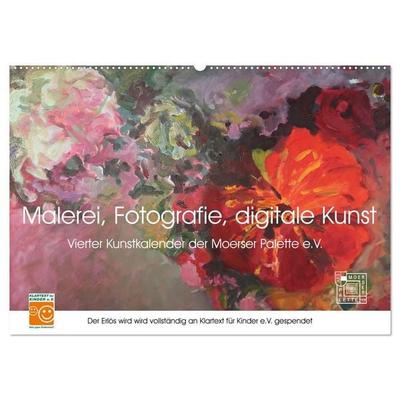
Malerei, Fotografie, digitale Kunst (Wandkalender 2027 DIN A2 quer), CALVENDO MonatskalenderDie Künstlerinnen Und Künstler Der Moerser Palette E.v. Präsentieren Einen Querschnitt Ihres Vielfältigen Schaffens. Gezeigt Werden Abstrakte Und Gegenständliche Werke In Unterschiedlichen Techniken Und Materialien Bis Hin Zu Fotografie Und Digitale...59,99 €*Versand: 0,00 €Sichere Weiterleitung zum Anbieter
-
Barnbaum, Bruce: Die Kunst der FotografieDie Kunst der Fotografie , Der Weg zum eigenen fotografischen Ausdruck , Kühlwasserschläuche > Motorkühlung , Auflage: 2., erweiterte und überarbeitete Auflage, Erscheinungsjahr: 201709, Produktform: Leinen, Autoren: Barnbaum, Bruce, Übersetzung: Haxsen, Volker, Auflage: 17002, Auflage/Ausgabe: 2., erweiterte und überarbeitete Auflage, Seitenzahl/Blattzahl: 418, Abbildungen: komplett in Farbe, Themenüberschrift: PHOTOGRAPHY / Subjects & Themes / Landscapes, Keyword: Kreativität; Bildsprache; Bildstil; Schwarzweiß; Landschaftsfotografie, Fachschema: Fotografie / Allgemeines, Einführung, Lexikon~Farbfotografie~Fotografie~Photo~Photographie, Thema: Entdecken, Warengruppe: HC/Fotografieren/Filmen/Videofilmen, Fachkategorie: Fotografie, Thema: Verstehen, Text Sprache: ger, Seitenanzahl: XI, Seitenanzahl: 418, UNSPSC: 49019900, Warenverzeichnis für die Außenhandelsstatistik: 49019900, Verlag: Dpunkt.Verlag GmbH, Verlag: Dpunkt.Verlag GmbH, Verlag: dpunkt, Länge: 260, Breite: 256, Höhe: 32, Gewicht: 2201, Produktform: Gebunden, Genre: Sachbuch/Ratgeber, Genre: Sachbuch/Ratgeber, Vorgänger EAN: 9783898648165, Herkunftsland: DEUTSCHLAND (DE), Katalog: deutschsprachige Titel, Katalog: Gesamtkatalog, Katalog: Lagerartikel, Book on Demand, ausgew. Medienartikel, Relevanz: 0020, Tendenz: +1, Unterkatalog: AK, Unterkatalog: Bücher, Unterkatalog: Hardcover, Unterkatalog: Lagerartikel, WolkenId: 67404949,90 €*Versand: 0,00 €Sichere Weiterleitung zum Anbieter
-
Inktank Publishing Katalog zur Ausstellung der Geschichte der Medizin in Kunst und Kunsthandwerk (Deutsch, Softcover, Eugen Holländer) (56068771)Inktank Publishing Katalog zur Ausstellung der Geschichte der Medizin in Kunst und Kunsthandwerk (Deutsch, Softcover, Eugen Holländer) (56068771)16,50 €*Versand: 0,00 €Sichere Weiterleitung zum Anbieter
-
Was bedeutet Standarddrucker?
Was bedeutet Standarddrucker? Ein Standarddrucker ist der Drucker, der standardmäßig für den Druck von Dokumenten und Dateien auf einem Computer oder Netzwerk ausgewählt ist. Dies bedeutet, dass alle Druckaufträge automatisch an diesen Drucker gesendet werden, es sei denn, der Benutzer wählt explizit einen anderen Drucker aus. Der Standarddrucker kann je nach den Einstellungen des Benutzers oder des IT-Administrators festgelegt werden und kann ein lokaler Drucker oder ein Netzwerkdrucker sein. Die Auswahl eines Standarddruckers erleichtert die Verwendung und den Zugriff auf Druckfunktionen und -dienste und kann die Effizienz bei der Verwendung von Druckern verbessern. **
-
Was heißt Windows verwaltet Standarddrucker?
Windows verwaltet den Standarddrucker, indem es festlegt, welcher Drucker standardmäßig für alle Druckaufträge verwendet wird. Dies bedeutet, dass alle Druckaufträge automatisch an den Standarddrucker gesendet werden, es sei denn, der Benutzer wählt explizit einen anderen Drucker aus. Der Standarddrucker kann je nach den Einstellungen des Benutzers oder des Netzwerkadministrators variieren. Durch die Verwaltung des Standarddruckers erleichtert Windows den Druckprozess und sorgt dafür, dass Dokumente ohne zusätzliche Konfiguration gedruckt werden können. Benutzer können den Standarddrucker über die Systemeinstellungen von Windows ändern. **
-
Wie Standarddrucker festlegen Windows 10?
Um einen Standarddrucker in Windows 10 festzulegen, gehe zu den Einstellungen und wähle "Geräte" aus. Klicke auf "Drucker und Scanner" und wähle den gewünschten Drucker aus der Liste aus. Klicke auf "Als Standard festlegen", um ihn als Standarddrucker einzurichten. Alternativ kannst du auch über die Systemsteuerung unter "Geräte und Drucker" den Standarddrucker festlegen. Stelle sicher, dass der gewünschte Drucker angeschlossen und eingeschaltet ist, damit er als Standarddrucker funktioniert. **
-
Wie kann ich einen Standarddrucker festlegen?
Um einen Standarddrucker festzulegen, musst du zuerst auf das Startmenü klicken und dann auf "Einstellungen" gehen. Dort wählst du "Geräte" aus und anschließend "Drucker und Scanner". Unter "Drucker und Scanner" siehst du eine Liste aller verfügbaren Drucker, aus der du deinen Standarddrucker auswählen kannst. Klicke einfach auf den gewünschten Drucker und dann auf "Als Standard festlegen". Dadurch wird dieser Drucker automatisch für alle Druckaufträge ausgewählt, es sei denn du wählst explizit einen anderen Drucker aus. **
Ähnliche Suchbegriffe für Standarddrucker
-
Malerei, Fotografie, Film, Sachbücher von Laszlo Moholy-NagyDas Buch "Malerei, Fotografie, Film" von Laszlo Moholy-Nagy ist ein bedeutendes Werk der Avantgarde, das die Entwicklung der modernen Kunst massgeblich beeinflusst hat. In diesem Faksimile wird Moholy-Nagys innovative Herangehensweise an die Kunst dokumentiert, die um 1925 begann, als er die traditionelle Malerei hinter sich liess und sich dem "Zeichnen mit Licht" zuwandte. Er experimentierte mit neuen fotografischen Techniken und stellte die konventionelle Perspektive in Frage. Moholy-Nagy träumte von Apparaten, die die Welt aus verschiedenen Blickwinkeln erfassen können, und seine Visionen sind in vielen seiner Fotografien und Kunstwerke erkennbar. Dieses Buch ist nicht nur eine Hommage an einen der einflussreichsten Künstler des 20. Jahrhunderts, sondern auch ein wertvoller Beitrag zur Diskussion über die Rolle der Technik in der Kunst.59,00 €*Versand: 0,00 €Sichere Weiterleitung zum Anbieter
-
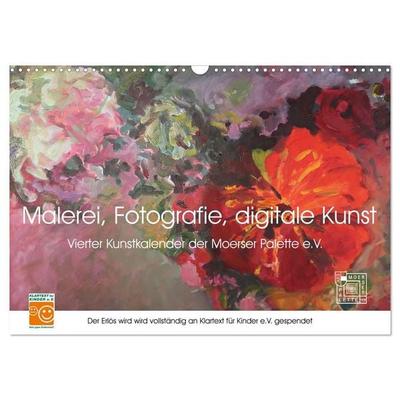
Malerei, Fotografie, digitale Kunst (Wandkalender 2027 DIN A3 quer), CALVENDO MonatskalenderDie Künstlerinnen Und Künstler Der Moerser Palette E.v. Präsentieren Einen Querschnitt Ihres Vielfältigen Schaffens. Gezeigt Werden Abstrakte Und Gegenständliche Werke In Unterschiedlichen Techniken Und Materialien Bis Hin Zu Fotografie Und Digitale...33,99 €*Versand: 0,00 €Sichere Weiterleitung zum Anbieter
-
Malerei, Fotografie, digitale Kunst (Wandkalender 2027 DIN A4 quer), CALVENDO MonatskalenderDie Künstlerinnen Und Künstler Der Moerser Palette E.v. Präsentieren Einen Querschnitt Ihres Vielfältigen Schaffens. Gezeigt Werden Abstrakte Und Gegenständliche Werke In Unterschiedlichen Techniken Und Materialien Bis Hin Zu Fotografie Und Digitale...23,99 €*Versand: 0,00 €Sichere Weiterleitung zum Anbieter
-
Wie kann ich meinen Drucker als Standarddrucker festlegen?
Um deinen Drucker als Standarddrucker festzulegen, musst du zuerst auf das Startmenü klicken und dann auf "Einstellungen" gehen. Dort wählst du den Punkt "Geräte" aus und klickst auf "Drucker und Scanner". Unter der Liste der verfügbaren Drucker wählst du deinen gewünschten Standarddrucker aus und klickst auf "Als Standard festlegen". Bestätige deine Auswahl und dein Drucker sollte nun als Standarddrucker festgelegt sein. **
-
Wie kann ich einen Drucker als Standarddrucker einstellen?
Um einen Drucker als Standarddrucker einzustellen, musst du zuerst auf das Startmenü klicken und dann auf "Einstellungen" gehen. Dort wählst du den Punkt "Geräte" aus und gehst zu "Drucker und Scanner". Hier kannst du den gewünschten Drucker auswählen und ihn als Standarddrucker festlegen. Alternativ kannst du auch über die Systemsteuerung unter "Geräte und Drucker" den Standarddrucker ändern. Stelle sicher, dass der gewünschte Drucker angeschlossen und eingeschaltet ist, damit er als Standarddrucker ausgewählt werden kann. **
-
Wie kann man einen Drucker als Standarddrucker festlegen?
Um einen Drucker als Standarddrucker festzulegen, müssen Sie zuerst auf das Startmenü klicken und dann auf "Einstellungen" gehen. Wählen Sie dort "Geräte" und dann "Drucker und Scanner" aus. Unter der Liste der verfügbaren Drucker können Sie den gewünschten Drucker auswählen und dann auf "Als Standard festlegen" klicken. Bestätigen Sie die Auswahl und der ausgewählte Drucker wird nun als Standarddrucker für Ihr System festgelegt. **
-
Wie kann ich einen Drucker als Standarddrucker festlegen?
Um einen Drucker als Standarddrucker festzulegen, musst du zuerst die Einstellungen deines Betriebssystems öffnen. Dort findest du die Option "Geräte" oder "Drucker und Scanner". Klicke auf den gewünschten Drucker und wähle die Option "Als Standard festlegen". Bestätige die Auswahl und dein Drucker sollte nun als Standarddrucker eingestellt sein. Falls du weitere Hilfe benötigst, kannst du auch die Bedienungsanleitung deines Druckers oder die Support-Website des Herstellers konsultieren. **
* Alle Preise verstehen sich inklusive der gesetzlichen Mehrwertsteuer und ggf. zuzüglich Versandkosten. Die Angebotsinformationen basieren auf den Angaben des jeweiligen Shops und werden über automatisierte Prozesse aktualisiert. Eine Aktualisierung in Echtzeit findet nicht statt, so dass es im Einzelfall zu Abweichungen kommen kann. ** Hinweis: Teile dieses Inhalts wurden von KI erstellt.